
Nutzung von Partnervorteilen in einem anderen Mandanten
 Krähe mit Hut
Microsoft-Partner dürfen nicht nur Lizenzen an ihre Kunden bereitstellen, sondern erhalten je nach Status auch kostenlose Lizenzen für den Eigenbedarf, die sogenannten Partnervorteile. Diese dürfen nicht nur im Partnermandanten, sondern in allen Mandanten genutzt werden, die dem Unternehmen gehören. Dementsprechend kann ein Teil der Lizenzen auch anderweitig genutzt werden, falls in der Produktivumgebung nicht alle Vorteile sinnvoll nutzbar sind.
Wer allerdings das bisherige Verfahren zur Einlösung von Vorteilen gewöhnt ist, wird nun mit dem neuen Fiskaljahr eventuell erst einmal irritiert (es kann sein, dass das alte Verfahren noch funktioniert, es wird aber definitiv noch umgestellt). Daher zeigt dieser Artikel das neue Vorgehen zur Einlösung von Partnervorteilen in einem anderen Mandanten auf.
Das bisherige Verfahren
In den vergangenen Jahren lief das Verfahren zur Einlösung von Partnervorteilen wie folgt ab:
- Liste der verfügbaren Vorteile aufrufen: Benefits - Cloud services
- Gewünschten Vorteil auswählen und Einlösung durchführen
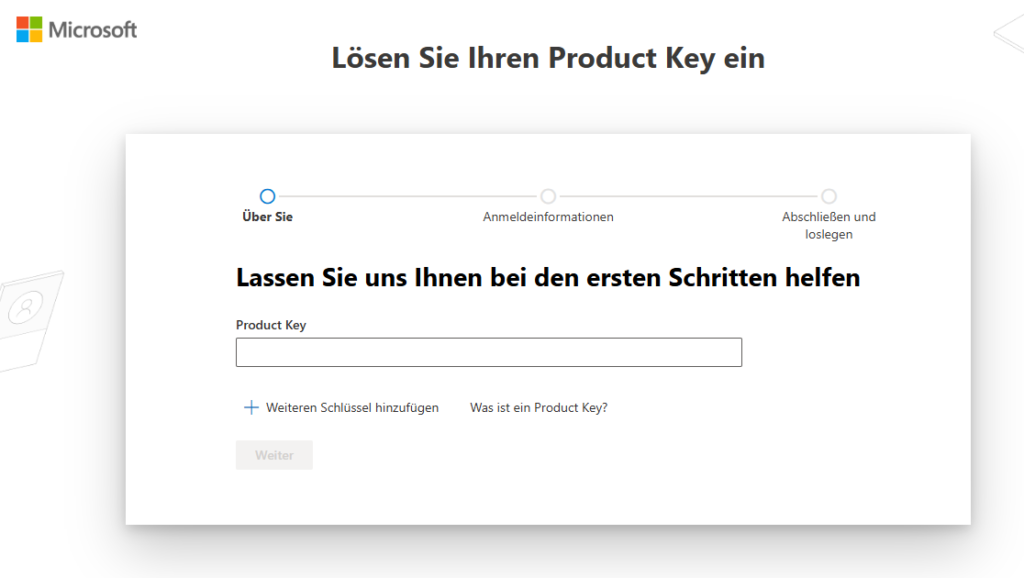
- Webseite zur Einlösung von Produktschlüsseln aufrufen und mit einem Benutzer am Zielmandanten anmelden, der mindestens über die Rolle "Lizenzadministrator" verfügt
- Den Produktschlüssel einfügen und Einlösung durchführen
Je nachdem, wie weit Microsoft mit der Umstellung der Partnerkonten ist, kann es sein, dass dieses Verfahren noch verfügbar ist. Allerdings wird es bald durch ein neues Verfahren ersetzt, welches das Vorgehen prinzipiell vereinfacht.
Das neue Verfahren
Beim neuen Verfahren werden die Vorteile nicht mehr mittels Produktschlüsseln eingelöst. Stattdessen erfolgt die Einlösung auf ein sogenanntes Abrechnungsprofil, welches über das Azure-Portal einsehbar ist: Kostenverwaltung + Abrechnung - Microsoft Azure.
Sofern Partnermandant und produktiver Mandant der gleiche sind, müssen keine zusätzlichen Schritte durchgeführt werden. Die Einlösung von Vorteilen ist in diesem Fall stark vereinfacht, da die separate Eingabe eines Produktschlüssels über die Webseite entfällt. Sind Partnermandant und produktiver Mandant jedoch (wie von Microsoft gewünscht) getrennt oder sollen Vorteile in einem dritten Mandanten eingelöst werden (z.B. Entwicklung, Test, usw.), dann müssen die in den folgenden Kapiteln genannten Schritte durchgeführt werden.
Voraussetzungen
Für die Konfiguration wird folgendes benötigt:
- Partnermandant:
- Benutzerkonto mit der Rolle "Abrechnungsadministrator" oder höher
- Benutzerkonto mit der Rolle "Microsoft AI Cloud Partner Program-Partner-Admin" für den Zugriff auf den Bereich "Vorteile" im Partner Center
- Zielmandant für die Einlösung:
- Benutzerkonto mit der Rolle "Globaler Administrator" und einem aktiven Postfach
- Mandanten-ID des Entra-Mandanten (kann über den folgenden Link ermittelt werden: Microsoft Entra - Microsoft Entra Admin Center)
Konfiguration
Sind alle Voraussetzungen erfüllt, ist wie folgt vorzugehen.
Zuordnung des Abrechnungsmandanten
Zuerst muss über das Azure-Portal der Mandant zugeordnet werden, in dem die Vorteile eingelöst werden sollen:
- Vorteile-Bereich im Partner Center aufrufen und den einzulösenden Vorteil aufrufen
- ID des Abrechnungsprofils notieren
- Kostenverwaltung + Abrechnung - Microsoft Azure aufrufen
- Auf den blau gekennzeichneten Namen des Abrechnungsbereichs klicken
Falls mehrere Abrechnungsbereiche vorhanden sind, muss zunächst der korrekte Abrechnungsbereich ermittelt werden. Dies kann anhand der zuvor notierten ID unterhalb des Abrechnungsbereichs im Menü "Abrechnung > Abrechnungsprofile" geprüft werden. Stimmt die ID nicht überein, ist ein anderer Abrechnungsbereich zu wählen.
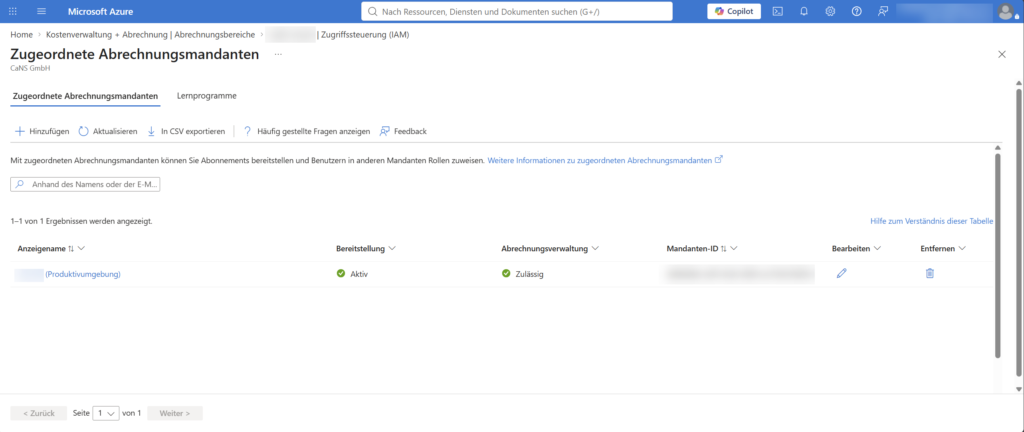
- Im richtigen Abrechnungsbereich links im Menü auf "Quick Access > Zugriffssteuerung (IAM)" klicken
- Oben auf "Zugeordnete Abrechnungsmandanten" klicken
- Oben auf "+ Hinzufügen" klicken - es öffnet sich ein neues Menü am Rand
- Mandanten-ID des Zielmandanten eingeben und einen beliebigen Anzeigenamen vergeben (z.B. "Contoso - Entwicklung"), unten beide Optionen aktivieren und "Hinzufügen" anklicken
Nun ist der Zielmandant zugeordnet.
Einrichtung des Zugriffs für Partnermandanten
Anschließend muss ein Benutzer aus dem Zielmandanten eingeladen werden, der die Berechtigung besitzt, einen Zugriff auf das Abrechnungsprofil des Zielmandanten zuzulassen. Hierfür wird die Rolle "Globaler Administrator" benötigt. Der eingeladene Benutzer erhält außerdem eine E-Mail mit einem Link, über den der Zugriff bestätigt werden muss.
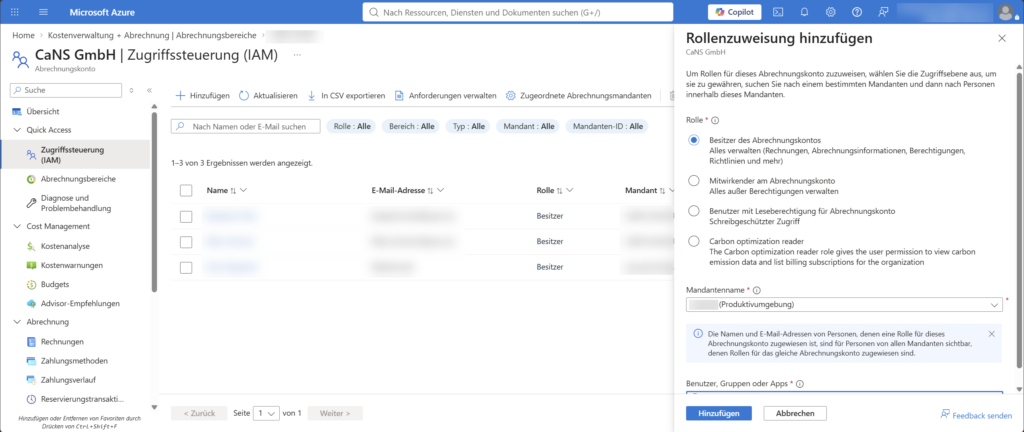
- Unterhalb des Abrechnungsbereichs erneut auf "Quick Access > Zugriffssteuerung (IAM)" klicken
- Oben auf "+ Hinzufügen" klicken - es öffnet sich ein neues Menü am Rand
- Rolle: "Besitzer des Abrechnungskontos"
- Mandantenname: "<zuvor hinzugefügter Mandant>"
- Benutzer, Gruppen oder Apps: "<Konto im Zielmandanten mit der Rolle "Globaler Administrator" und einem Postfach eingeben>"
- "Hinzufügen"
Nachdem der Benutzer erfolgreich hinzugefügt wurde, sollte dieser eine E-Mail erhalten.
Einrichtung des Zugriffs auf Zielmandanten
Die E-Mail enthält einen Link, die mit dem Benutzer aus dem Zielmandant geöffnet werden muss. Dies öffnet das Azure-Portal im Zielmandanten.
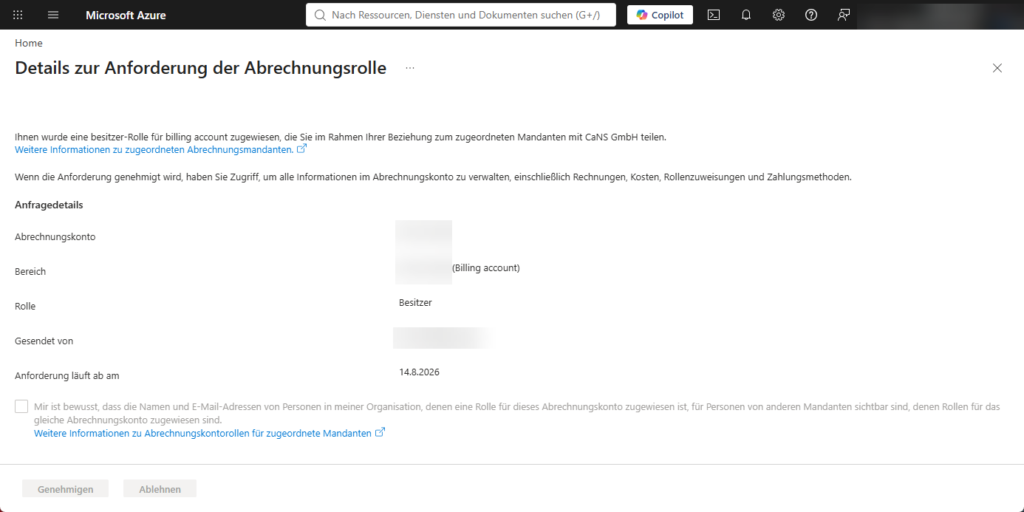
(Hinweis: in meinem Fall wurde die Anforderung bereits bestätigt, daher sind die Optionen im Bild ausgegraut)
- Anforderung prüfen
- Haken bei "Mir ist bewusst, dass..." setzen und unten auf "Genehmigen" klicken
Dadurch wird der Zugriff des Zielmandanten auf das Abrechnungsprofil des Partnermandanten gestattet.
Transfer eines Abonnements
Der bzw. die gewünschten Vorteile können nun eingelöst werden. Diese werden standardmäßig immer im Mandanten eingelöst, über den die Vorteile verfügbar sind. Das ist jedoch kein Problem. Durch die Zuordnung des anderen Mandanten ist es möglich, die eingelösten Vorteile in diesen Mandanten zu transferieren. Hierzu ist wie folgt vorzugehen:
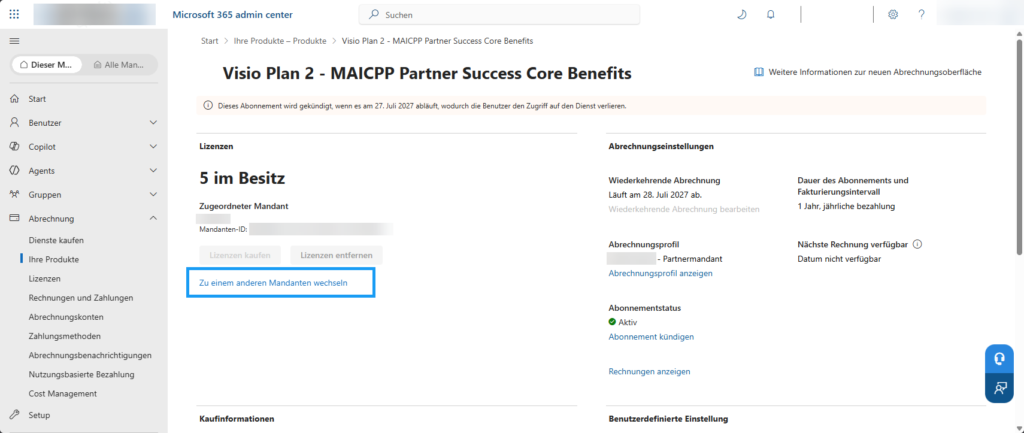
- Produktübersicht im Microsoft 365 Admin Center aufrufen
- Falls der eingelöste Vorteil noch nicht sichtbar ist, oben über die blau hinterlegte Schaltfläche "Abrechnungskonto" ändern das Konto auswählen, in dem der Vorteil eingelöst wurde
- Vorteil aus der Liste auswählen - es öffnet sich eine neue Seite
- Auf den blauen Link "Zu einem anderen Mandanten wechseln" klicken
- Gewünschten Zielmandanten aus der Liste auswählen und unten auf "Abonnement transferieren" (o.ä.) klicken
Das Abonnement wird nun in den Zielmandanten verschoben und sollte dort innerhalb von einer Minute verfügbar sein. Sollte das Abonnement aus Versehen in einen falschen Mandanten verschoben worden sein, kann es jederzeit wieder in den Partnermandanten zurück und von dort aus erneut verschoben werden.
Hat Dir dieser Artikel gefallen? Lass es andere wissen!