Elektronische Signaturen in Microsoft 365 - ohne externe Lösungen!
 Krähe mit Hut
Manche Dokumente müssen rechtsgültig unterschrieben werden, um die Identität des Erstellers/Absenders zu belegen. Früher hieß dies: Dokument ausdrucken, eigenhändig unterschreiben und per Post an den Empfänger schicken.
Im Zeitalter der Digitalisierung ist dies jedoch nicht mehr zeitgemäß. Daher haben sich mittlerweile zahlreiche Anbieter am Markt etabliert, die eine qualifizierte elektronische Signatur (auch als eSignatur bekannt) ermöglichen.
Bekannte Anbieter sind beispielsweise Yousign in Europa, Adobe (Acrobat Sign) und DocuSign. Dokumente können bei diesen Anbietern hochgeladen und elektronisch signiert werden. Dafür muss ein passendes Abonnement beim Anbieter gebucht werden. Schöner wäre es jedoch, den Signaturvorgang direkt dort durchzuführen, wo auch das Dokument gespeichert ist - ohne zusätzliches Abonnement, hochladen und Drittanbieter.
Und siehe da - mittlerweile (seit September 2025) beinhaltet Microsoft 365 auch eine solche Funktion: Microsoft 365 eSignature! Damit können Dokumente nativ in Microsoft 365 signiert werden.
Falls das Unternehmen bereits Adobe Acrobat Sign oder DocuSign einsetzt, so können diese Lösungen in eSignature integriert werden. Dadurch kann die Nutzung dieser Dienste für Mitarbeitende erleichtert werden, da sie hierfür nicht mehr die Plattform wechseln müssen. Durch die Integration entstehen keine weiteren Kosten!
Voraussetzungen und Einschränkungen
Die Liste der Voraussetzungen ist erfreulich kurz:
- Azure-Abonnement mit aktiver Abrechnung
- Enterprise-Version der Office Apps, falls eSignature direkt in Word nutzbar sein soll
Ein Azure-Abonnement ist nötig, da es sich um einen Dienst handelt, der nach Nutzung abgerechnet wird. Eine Preisübersicht findet sich hier: Preise für die Dokumentverarbeitung für Microsoft 365 mit nutzungsbasierter Bezahlung | Microsoft Learn
Im folgenden Artikel wird gezeigt, wie ein Azure-Abonnement als Grundlage für die Nutzung von eSignature eingerichtet wird: Nutzungsbasierte Dienste in Microsoft 365 - Möglichkeiten und Einrichtung
Allerdings hat der Dienst auch eine Einschränkung. So können signierte Dokumente nicht mit jedem beliebigen Kontakt geteilt werden. Der Signierer/Empfänger muss über ein Gastkonto verfügen oder eines erhalten, um auf den Freigabelink zugreifen zu können.
Einrichtung des Dienstes
Da ein Gastkonto für einen Zugriff auf zu signierende Dokumente benötigt wird, müssen zunächst einige Vorbedingungen geprüft werden.
Vorbedingungen
Üblicherweise hat ein Unternehmen den Zugriff durch Gäste in irgendeiner Form beschränkt oder gar deaktiviert. Es muss mindestens zugelassen werden, dass ein Gastzugriff erlaubt ist. Des Weiteren muss geprüft werden, wer Gastkonten erstellen darf:
- Dürfen Gastbenutzer nur durch Administratoren oder speziell dafür vorgesehene Mitarbeitende erstellt werden, so muss ggf. vor der Freigabe eines Dokuments zunächst ein bzw. mehrere Gastbenutzer erstellt werden. Dies kann den Prozess verlangsamen.
- Dürfen alle Benutzer neue Gäste zur Organisation einladen, so sollte ein Prozess für die Prüfung und Bereinigung inaktiver/nicht mehr benötigter Gastkonten etabliert sein. Ansonsten kann es durch die Nutzung des Dienstes zu einer unkontrollierten Zunahme von Gastkonten kommen, die nicht mehr entfernt werden.
Des Weiteren schützt ein Unternehmen den Zugriff auf seine Dienste üblicherweise mit Regeln im bedingten Zugriff. Hier muss sichergestellt werden, dass Gäste grundsätzlich auf SharePoint Online, Teams und ggf. OneDrive for Business zugreifen dürfen. Dies ist erforderlich, um dort gespeicherte und zu signierende Dokumente zugreifen zu können.
Falls das Unternehmen Purview-Vertraulichkeitsbezeichner verwendet, können diese ebenfalls einen Zugriff auf zu signierende Dokumente blockieren. Dementsprechend muss eine externe Freigabe für Websites, auf denen sich zu signierende Dokumente befinden, erlaubt sein.
Aktivierung der Entra B2B-Integration
Standardmäßig kann eSignature nur mit bereits existierenden Gastkonten verwendet werden. Dies kann grundsätzlich so beibehalten werden, falls das Unternehmen die Einladung neuer Gäste durch Mitarbeitende nicht erlaubt. Sollen Mitarbeitende im Rahmen der Dokumentsignierung die erforderlichen Kontakte selbst einladen können, muss hierzu die Entra B2B-Integration für SharePoint und OneDrive aktiviert werden. Dies ist nur mittels PowerShell möglich:
# Notwendiges PowerShell-Modul installieren, falls noch nicht installiert
if (!(Get-InstalledModule Microsoft.Online.SharePoint.PowerShell -ErrorAction SilentlyContinue)){Install-Module Microsoft.Online.SharePoint.PowerShell -Scope CurrentUser}

# Zu SharePoint Online verbinden
Connect-SPOService -URL https://<Name der Organisation>-admin.sharepoint.com

# Entra B2B-Integration aktivieren - benötigt die Rolle "SharePoint-Administrator" oder höher
Set-SPOTenant -EnableAzureADB2BIntegration $trueEinrichtung einer Richtlinie
Um die Schaltfläche für eSignature in Word einzublenden, muss die Funktion explizit aktiviert werden. Hierfür gibt es die folgenden Möglichkeiten:
| Methode | Vorgehensweise |
|---|---|
| Gruppenrichtlinie | Achtung: diese Richtlinie scheint in aktuellen Vorlagendateien zu fehlen! In diesem Fall kann die Konfiguration über den Registry-Wert erfolgen. - Office ADMX-Vorlagen bereitstellen, falls noch nicht vorhanden (Download Administrative Template files (ADMX/ADML) for Microsoft Office from Official Microsoft Download Center) - Benutzerkonfiguration > Richtlinien > Administrative Vorlagen > Microsoft Word 2016 > Word-Optionen - Verwendung von SharePoint eSignature für Microsoft Word zulassen > Aktivieren |
| Office-Richtliniendienst | - Konfigurationsportal aufrufen: Microsoft 365 Apps Admin Center - Neue Richtlinie erstellen oder vorhandene Richtlinie ergänzen - Verwendung von SharePoint eSignature für Microsoft Word zulassen > Aktivieren |
| Intune | - Konfigurationsportal aufrufen: Profil erstellen - Microsoft Intune Admin Center - Neue Richtlinie erstellen oder vorhandene Richtlinie ergänzen - Allow the use of SharePoint eSignature for Microsoft Word (User) > Hinzufügen und aktivieren |
| Registry-Wert | - HKEY_CURRENT_USER\SOFTWARE\Policies\Microsoft\Office\16.0\Word\Options - Wert: isesignenabled - Typ: REG_DWORD - Wert: 1 |
Aktivierung des Dienstes
Es wird davon ausgegangen, dass bereits ein Azure-Abonnement für die Abrechnung bereitgestellt wurde (siehe Nutzungsbasierte Dienste in Microsoft 365 - Möglichkeiten und Einrichtung). Dies ist auch dann erforderlich, wenn ein Drittanbieter (z.B. DocuSign) genutzt werden soll. In diesem Fall werden jedoch keine zusätzlichen Kosten berechnet. Die Aktivierung wird im Microsoft 365 Admin Center vorgenommen:
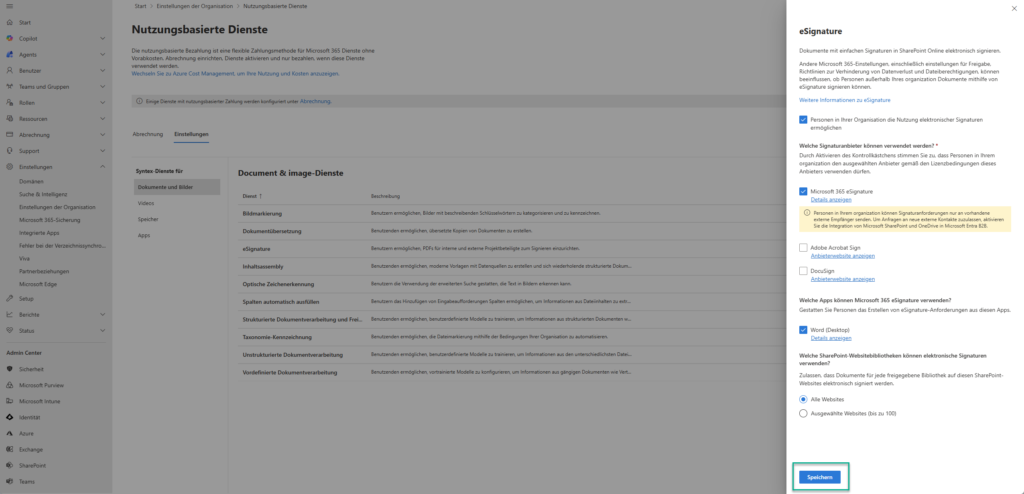
- Konfiguration für eSignature aufrufen: Einstellungen - Microsoft 365 admin center
- Optionen nach Anforderung konfigurieren (bspw. "Microsoft 365 eSignature" oder alternativer Anbieter)
- "Speichern"
Es kann dann noch etwas dauern, bis die Option verfügbar wird. Benutzer können dann direkt aus Word oder auch über die Webanwendungen Signaturfelder in Dokumente einfügen. Falls es noch nicht funktionieren sollte, ist wahrscheinlich der Einrichtungsprozess im Hintergrund noch nicht abgeschlossen. Es sollte dann einfach immer wieder probiert werden.
Der folgende Artikel beschreibt das Vorgehen zur Erstellung einer Signaturanforderung im Detail: Erstellen einer Signaturanforderung aus einer PDF-Datei in eSignature | Microsoft Learn
Gegenüberstellung von eSignature und DocuSign
DocuSign dürfte die bekannteste Lösung für elektronische Signaturen sein und wird daher häufig eingesetzt. Dementsprechend verfügt DocuSign über wesentlich mehr Funktionen, kostet jedoch auch teilweise erheblich mehr. Daher liefert die folgende Tabelle einen Vergleich zwischen den Lösungen. Damit lässt sich beurteilen, ob eSignature für die eigenen Anforderungen ausreichend ist oder doch besser eine Drittherstellerlösung eingesetzt wird:
| Kriterium | Microsoft 365 eSignature | DocuSign |
|---|---|---|
| Kosten | 2€ pro Anforderung | Unterschiedliche Pläne, 9€ - 38€ pro Nutzer pro Monat |
| Integration | Nur Word und SharePoint Online | Word, Outlook, Teams, SharePoint Online; M365 eSignature |
| E-Mail-Benachrichtigungen | Ja | Ja |
| Ablaufdatum für Unterschrift | Ja (30 Tage, nicht änderbar) | Ja (individuell einstellbar) |
| Mehrere Empfänger | Ja | Ja |
| Reihenfolge der Empfänger | Ja | Ja |
| Individuelle Nachricht pro Empfänger | Nein | Ja |
| Empfängertypen | Interne und Entra-Gastbenutzer | Beliebige Empfänger |
| Unterstützte Dateiformate | *.docx, *.pdf | Zahlreiche Office- und Nicht-Office-Formate (z.B. *.txt) |
| Unterstützte Speicherdienste | Nur SharePoint Online (inkl. Teams) | Zahlreiche Speicherdienste (z.B. OneDrive, Dropbox) |
| Unterschriftenformat | Eingabe von Text | Text, eigene Unterschriftenfotos, Freihand-Unterschrift |
Gefällt Dir der Beitrag? Lass es andere wissen!