
Adressbücher einfach von Exchange Server nach Exchange Online übertragen
 Krähe mit Hut
Exchange-Adressbücher können dazu eingesetzt werden, um Postfächer in logische Einheiten zu gruppieren, z.B. Unternehmensbereiche. Mitarbeitende erhalten so einen Überblick über die Unternehmensstrukturen und können sehen, welchen Bereichen ein Mitarbeitender zugeordnet ist.
Ein Kunde von mir verwendet diese Adressbücher recht intensiv. Gleichzeitig befindet er sich gerade im Umstieg von Exchange Server zu Exchange Online. Daher werden nach und nach alle Postfächer in die Cloud migriert.
Bei den migrierten Postfächern ist aufgefallen, dass die Adressbücher nicht mehr verfügbar sind. Der Grund dafür ist klar: Adressbücher werden nicht automatisch zwischen den Umgebungen synchronisiert. Dementsprechend müssen diese manuell übertragen werden. Und dieser Artikel zeigt, wie das ganz einfach geht!
Voraussetzungen
Berechtigungen
Für die Durchführung der in diesem Artikel beschriebenen Schritte werden die folgenden Berechtigungen benötigt:
| Rolle | Verwendung |
|---|---|
| View-Only Organization Management | Auslesen aller existierenden benutzerdefinierten Adresslisten und ggf. Export in CSV-Datei |
| Adresslistenverwaltung* | Erstellung von Adresslisten in Exchange Online |
| Exchange-Administrator | Erstellung der Rollengruppe "Adresslistenverwaltung" |
* Diese Rolle muss zunächst in Exchange Online erstellt und zugewiesen werden. Standardmäßig ist die Berechtigung keiner bestehenden Rolle zugewiesen.
Erstellung der Verwaltungsrolle in Exchange Online
Adresslisten lassen sich in Exchange Online nur über PowerShell erstellen und verwalten. Darüber hinaus ist die Berechtigung dafür keiner bestehenden Rolle zugewiesen (auch nicht Exchange-Administrator!). Dementsprechend muss zunächst eine Rollengruppe dafür erstellt werden. Dies kann über die grafische Oberfläche oder über PowerShell vorgenommen werden.
Hinweis: nach Zuweisung eines Benutzers zur Rolle kann es noch einige Stunden dauern, bis die CMDlets verfügbar werden.
Grafische Oberfläche
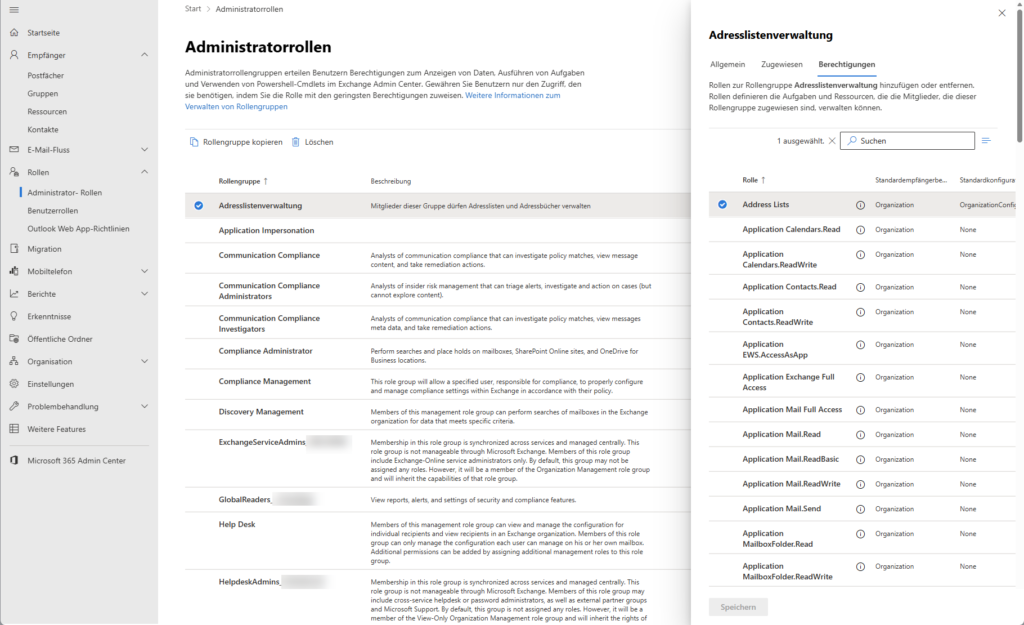
- Portal aufrufen: Exchange admin center
- "Gruppenrolle hinzufügen" auswählen
- Namen und Beschreibung vergeben
- Rolle "Address Lists" auswählen
- Mitglieder hinzufügen und fertigstellen
Hinweis: es können hier nur Benutzer mit einem Postfach oder E-Mail-aktivierte Gruppen hinzugefügt werden. Falls die Administratorkonten nicht über ein Postfach verfügen, so müssen sie per PowerShell der Gruppe hinzugefügt werden (siehe das folgende Kapitel).
PowerShell
Über PowerShell kann die Rollengruppe wie folgt angelegt werden - in diesem Zuge können auch Benutzer als Mitglieder hinzugefügt werden, die nicht über ein Postfach verfügen:
# Prüfen, ob benötigtes Modul installiert ist und Installation, falls nicht
if (!(Get-InstalledModule ExchangeOnlineManagement -ErrorAction SilentlyContinue)){Install-Module ExchangeOnlineManagement -Scope CurrentUser}

# Zu Exchange Online verbinden
Connect-ExchangeOnline -ShowBanner:$False

# Neue Rollengruppe erstellen
New-RoleGroup -Name 'Adresslistenverwaltung' -Description 'Mitglieder dieser Gruppe dürfen Adresslisten erstellen und verwalten'

# Rollengruppe zu Rolle zuweisen
New-ManagementRoleAssignment -Name 'Adresslistenverwaltung' -Role 'Address Lists'

# Mitglieder zu Rollengruppe hinzufügen
Add-RoleGroupMember -Identity 'Address Lists Management' -Member '<Benutzername>'Vorgehensweise
Für das Kopieren der Adressbücher kannst Du als Grundlage ein Skript aus meinem Skriptnest verwenden. Dieses musst Du ggf. noch auf Eure Rahmenbedingungen anpassen. Das Skript funktioniert wie folgt:
| Funktion | Beschreibung |
|---|---|
| Abfrage des Skriptmodus | Mögliche Varianten: - nur exportieren (z.B. wenn die Verbindung zu Exchange Online auf einem anderen System ausgeführt werden muss) - nur importieren (z.B. wenn bereits eine vorbereitete Importliste vorliegt) - Beides (wenn sowohl Export als auch Import auf dem gleichen System durchgeführt werden können) |
| Verbindung zu Exchange Server, Ermittlung und Export aller Adresslisten | Ausfilterung aller Standard-Adresslisten (es werden deutsch- und englischsprachige Exchange Server unterstützt). Der Export inkludiert auch die Parameter "ConditionalCompany" und "ConditionalDepartment". Hierbei handelt es sich um mehrteilige Attribute, daher müssen diese auf eine spezielle Weise exportiert werden. Falls nicht diese, sondern andere Bedingungen exportiert werden sollen, ist der Befehl entsprechend anzupassen. |
| Verbindung zu Exchange Online und Test, ob Befehle für Adresslisten verfügbar sind | Die Verbindung wird so aufgebaut, dass ein Präfix für die CMDlets vorangestellt wird. Das verhindert, dass das Skript versehentlich gegen die lokale Exchange-Infrastruktur ausgeführt wird. Sind die Befehle zur Modifikation von Adresslisten nicht verfügbar, erfolgt eine entsprechende Ausgabe und das Skript wird beendet. |
| Erstellung der Adresslisten gemäß vorherigem Export | Entweder aus zwischengespeicherter Variable oder CSV-Datei |
Schon gewusst? Adresslisten können aufeinander aufbauen und so eine Hierarchie abbilden. Dies funktioniert, indem bei der Erstellung eine bestehende Adressliste als übergeordnetes Element angegeben wird. Darüber hinaus können auch echte Adressbuchhierarchien erstellt werden, um Organisationsstrukturen komplett nachzubilden. Wenn Du wissen möchtest, wie das geht, dann schau einmal hier: Hierarchien für Exchange-Adresslisten - warum und wie geht es?
Gefällt Dir der Beitrag? Lass es andere wissen!


2 thoughts on “Adressbücher einfach von Exchange Server nach Exchange Online übertragen”