Teams-Verfügbarkeitsstatus nach extern verbergen
 Krähe mit Hut
Mittlerweile gibt es zahlreiche Anleitungen und Werkzeuge, um eine Microsoft 365-Umgebung effektiv abzusichern. Dies gilt sowohl für Sicherheitsaspekte als auch für Compliance-Anforderungen.
Eine gern übersehene Funktion ist der Verfügbarkeitsstatus.
Was ist der Verfügbarkeitsstatus?
Der Verfügbarkeitsstatus ist eine Funktion, um anderen Personen anzuzeigen, ob man gerade erreichbar ist oder nicht. Zur besseren Unterscheidung sind hierfür unterschiedliche Optionen durch den Benutzer wählbar:
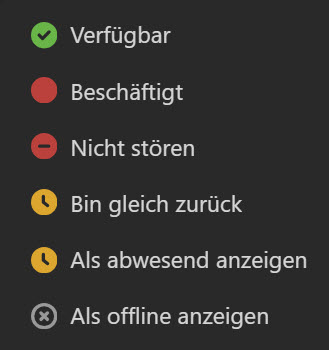
Eine andere Person kann somit besser einschätzen, ob eine Kontaktaufnahme sinnvoll ist oder diese besser zu einem späteren Zeitpunkt erfolgt.
Wer kann den Verfügbarkeitsstatus sehen?
In der Standardeinstellung wird der Verfügbarkeitsstatus sowohl internen Kollegen als auch externen Kontakten angezeigt. Während dies intern normalerweise unproblematisch ist, kann es extern je nach Unternehmensrichtlinien oder Compliance-Vorgaben ein Problem darstellen.
Welche Möglichkeiten gibt es, die Sichtbarkeit einzuschränken?
Aktuell kann die Sichtbarkeit des Verfügbarkeitsstatus nur global eingeschränkt werden. Es ist nicht möglich, die Sichtbarkeit in Abhängigkeit von bestimmten externen Domänen zu steuern oder dies nur für bestimmte Benutzer zuzulassen.
Es gibt eine Frage hierzu im Learn-Bereich von Microsoft. Hier wird zwar suggeriert, dass auch individuelle Einstellunge möglich sind. Tatsächlich existieren jedoch die angegebenen Befehle sowie Parameter nicht.
Wie funktioniert es?
Leider ist die Konfiguration bislang nur über PowerShell möglich. Überdies ist die Konfiguration nicht offiziell dokumentiert. Der zugehörige Befehl ist laut Dokumentation nur in Skype for Business Server (also einer lokalen Applikation) verfügbar.
Für alle nachfolgenden Schritte müssen zunächst das PowerShell-Modul installiert und eine Verbindung aufgebaut werden:
# Prüfen, ob das Modul installiert ist und installieren, falls nicht
if (!(Get-InstalledModule MicrosoftTeams -ErrorAction SilentlyContinue)){Install-Module MicrosoftTeams -Scope CurrentUser}

# Zu Microsoft Treams verbinden
Connect-MicrosoftTeams

# Sichtbarkeit global deaktivieren
Set-CsPrivacyConfiguration -Identity Global -EnablePrivacyMode $true

# Konfiguration prüfen
Get-CsPrivacyConfiguration -Identity GlobalEs kann noch etwas dauern, bis die Konfiguration aktiv ist. Anschließend sollten externe Kontakte den Verfügbarkeitsstatus eines Benutzers nicht mehr sehen können. Dieser wird nun permanent als "Offline" angezeigt.
Hat Dir der Beitrag gefallen? Lass es andere wissen!