
Die Microsoft Cloud-Transformation | Teil 1: Es begann einmal... mit einem Azure-Abonnement
 Krähe mit Hut
Der erste Schritt eines Unternehmens in die Microsoft Cloud erfolgt typischerweise (nicht immer) über Microsoft 365. Dies liegt auch nahe, da eher im Benutzerkontext nach Möglichkeiten zur Entlastung und Modernisierung gesucht wird. Die sogenannten Produktivitätsdienste wie E-Mail, Sofortnachrichten und Telefonie machen einen Großteil einer Unternehmens-IT aus. Dementsprechend entsteht in diesen Bereichen auch ein Großteil der Arbeitslast.
Irgendwann einmal kommt man jedoch auch unweigerlich mit Azure in Berührung. Typische Einstiegspunkte sind beispielsweise:
- Es sollen Dienste in Microsoft 365 genutzt werden, die eine nutzungsbasierte Abrechnung erfordern.
- Entwickler möchten Dienste und Applikationen einsetzen, die nicht oder nur mit einigem Aufwand im eigenen Rechenzentrum aufgebaut werden können.
- Es sollen in Entra ID Governance-Funktionen wie Zugriffsüberprüfungen eingesetzt werden, welche eine nutzungsbasierte Abrechnung erfordern.
Wenn sich eine IT jedoch bislang ausschließlich mit Microsoft 365 beschäftigt hat, können die folgenden Fragen entstehen?
Was ist Azure überhaupt?
Was muss ich mir darunter vorstellen?
Kann mir Azure überhaupt Mehrwerte liefern und wenn ja, welche konkret?
Dieser Artikel und im weiteren Sinne auch die zugrundeliegende Serie sollen Antworten auf diese Fragen liefern. Zunächst beschäftigen wir uns mit der Frage, was Azure überhaupt ist. Anschließend wird gezeigt, wie man die Grundlagen schafft, um mit Azure zu starten.
Was ist Azure?
Um diese Frage zu klären, stellen wir uns folgende Situation vor:
Ihr habt ein Rechenzentrum in einem Eurer Standorte stehen. In diesem Rechenzentrum betreibt Ihr mehrere Server, die in einem logischen Verbund zusammenarbeiten (sogenannter Cluster). Auf diesen Servern ist eine Virtualisierungssoftware installiert. Diese ermöglicht es, viele virtuelle Server (und auch Clients) auf den physikalischen Systemen zu betreiben. Diese virtuellen Server nutzt Ihr, um verschiedene Dienste und Applikationen bereitzustellen, beispielsweise Active Directory, DNS, Fachapplikationen für die Buchhaltung, Exchange Server für E-Mails, SharePoint Server als Plattform für Projekte, usw.

Genau das ist Azure. Ein Rechenzentrum in der Cloud, bereitgestellt und betrieben von Microsoft. Mit einem erheblichen Vorteil: Ihr müsst Euch nicht um die Hardware liegen, die dafür verwendet wird.
Und nicht nur das, sondern Microsoft sowie Drittanbieter stellen eine Menge an Vorlagen für Dienste und Applikationen bereit. Ihr müsst also nicht wie im eigenen Rechenzentrum erst virtuelle Server installieren und konfigurieren, sondern können aus einer Vielzahl vorgefertigter Konfigurationen wählen und nahezu direkt starten.
Dies soll einmal am Beispiel von Microsoft SQL Server (eine Datenbanklösung) veranschaulicht werden. Im eigenen Rechenzentrum muss ich grob folgendes tun, um diese bereitzustellen:
- (Virtuellen) Server installieren und konfigurieren (idealerweise mehrere für eine Hochverfügbarkeit)
- Installationsdateien für SQL Server sowie die aktuelle kumulative Aktualisierung herunterladen
- Konfiguration notwendiger Voraussetzungen (bspw. Active Directory, Netzwerk)
- SQL Server und Aktualisierung installieren
- SQL Server-Konfiguration an die individuellen Anforderungen der Applikation anpassen, die darauf zugreift
- Wartungspläne für die Datensicherung erstellen und Zielmedium für die Speicherung hinzufügen
- Systemverwaltung entsprechend ergänzen (Systemüberwachung, Aktualisierungen für Betriebssystem und SQL, Wartungsfenster)
In Azure sieht es wie folgt aus:
- Konfiguration notwendiger Voraussetzungen (bspw. Entra ID, Netzwerk)
- Auswahl der notwendigen Größe und Leistung für die SQL-Datenbank
- Bereitstellung der SQL-Datenbank
Aktualisierungen werden automatisch eingespielt. Eine Datensicherung wird automatisch aktiviert, um den dafür notwendigen Speicherplatz muss ich mir keine Gedanken machen. Reicht die Leistung nicht aus, kann diese jederzeit ohne Ausfall erhöht werden. Dies ist natürlich grob vereinfacht dargestellt, jedoch kommt der Grundgedanke heraus: die Bereitstellung kann wesentlich schneller und effizienter erfolgen.
Dementsprechend werden beispielsweise die Microsoft 365-Dienste auf der Azure-Plattform betrieben (sie nutzen den gleichen physikalischen Unterbau und Infrastruktur). Damit sind wir wieder beim eingangs erwähnten Beispiel - Die M365-Produktivitätsdienste werden als Teil der Gesamt-Infrastruktur im Rechenzentrum bereitgestellt.
Was ist ein Azure-Abonnement?
Nun dürfte klar sein, dass Microsoft die Plattform nicht kostenlos bereitstellt. Dementsprechend wird für die Nutzung von Diensten in Azure ähnlich wie bei Microsoft 365 ein Abonnement benötigt. Dieses wird auch als Azure-Plan bezeichnet. Das Abonnement als solches ist kostenlos. Man kann sich also gefahrlos einmal ein Abonnement hinzufügen und es ohne Kosten anschauen. Inaktive Abonnements (d.h. 12 Monate ohne Nutzung) werden nach spätestens 120 Tagen automatisch von Microsoft gelöscht.
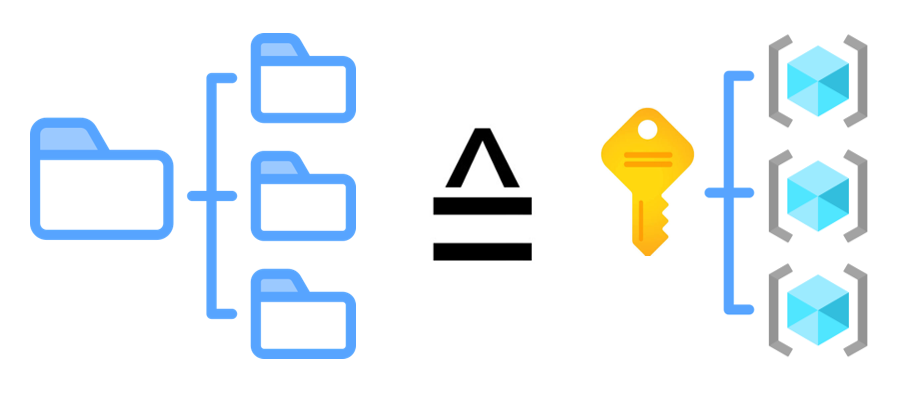
Das Abonnement kann man sich gewissermaßen wie einen Ordner vorstellen, in dem alle Azure-Ressourcen landen. Ähnlich wie in einem Ordnersystem kann man auch weitere Ordner erstellen (d.h. weitere Azure-Pläne hinzufügen) oder auch Unterordner (sogenannte Ressourcengruppen) erstellen, um die Ressourcen weiter voneinander abzugrenzen.
Dadurch können beispielsweise Kosten besser den Unternehmensbereichen zugeordnet werden. Auch lassen sich so Ressourcen nach Typ, Abteilung, Standort oder Nutzungsszenario aufteilen.
Abrechnungsmodell
Die Abrechnung funktioniert bei Azure anders, als es von Microsoft 365 gewohnt sein mag (wobei es auch hier mittlerweile mehr und mehr in die Azure-Richtung tendiert).
In Microsoft 365 gibt es für die meisten Dienste eine klare Zuordnung - ein Benutzer erhält eine Lizenz und damit den Zugriff auf alle Dienste, die in dieser Lizenz inkludiert sind. Dieser Zugriff hat weder eine zeitliche noch eine Lastenbegrenzung. Ein Benutzer kann innerhalb des bezahlten Zeitraums (z.B. ein Monat oder ein Jahr) unbegrenzt auf die lizenzierten Dienste zugreifen und wird nicht bei einem bestimmten Volumen eingeschränkt oder verliert den Zugriff. Dieser Ansatz ermöglicht eine im Vergleich klare Budgetplanung und ein transparentes Kostenmodell.

In Azure wird jedoch eine nutzungsbasierte Abrechnung verwendet. Hierbei erfasst Microsoft die Nutzung je nach Dienst sekunden- oder tagesgenau und stellt die Gesamtkosten auf monatlicher Basis in Rechnung. Allerdings können Kosten nicht nur durch den genutzten Dienst, sondern auch durch Abhängigkeiten entstehen, die der Dienst nutzt, beispielsweise:
- Ein- und ausgehender Netzwerkverkehr (durch Zugriff auf den Dienst oder wenn der Dienst Daten in ein System außerhalb von Azure überträgt)
- Nutzung privater Endpunkte (ermöglichen die ausschließlich interne Bereitstellung eines Dienstes, bspw. über VPN)
- Speicherung von Daten (z.B. in einem Speicherkonto, in einer SQL-Datenbank, usw.)
Dies macht eine exakte Kostenprognose vor der Bereitstellung eines Dienstes schwierig bis unmöglich. Microsoft stellt zwar einen Preisrechner bereit (Preisrechner | Microsoft Azure), auch mit diesem lassen sich jedoch Kosten nur näherungsweise ermitteln.

Dementsprechend ist es sinnvoll, die Funktion Kostenverwaltung zu nutzen, die innerhalb jedes Azure-Abonnements verfügbar ist (Erste Schritte mit der Kostenverwaltungsberichterstattung – Azure - Microsoft Cost Management | Microsoft Learn).
Diese ermöglicht einerseits eine Analyse der laufenden Kosten. Andererseits stellt sie eine automatische Kostenprognose für den Rest des Monats bereit. Dementsprechend ist es möglich, die laufenden Kosten fortlaufend zu überwachen und zu optimieren.
Darüber hinaus können Budgets und Alarmierungen eingestellt werden. Dies verhindert, dass plötzliche Kostensprünge erst auf der Rechnung bemerkt werden. Allerdings stellen Budgets nur eine Alarmierungsgrenze dar. Dies bedeutet, dass ein Dienst nicht automatisch gestoppt wird, wenn er die Budgetgrenze erreicht. Dies vermeidet potenziell kritische Ausfälle, weil ein Dienst plötzlich nicht mehr verfügbar ist.
Immer mehr Microsoft 365-Dienste werden mittlerweile ebenfalls nach diesem Modell abgerechnet und können auf die gleiche Weise überwacht werden, beispielsweise:
- Microsoft 365-Datensicherung und -Archiv
- E-Mails mit hohem Volumen
- Zusätzlicher Speicherplatz für SharePoint Online und OneDrive
- Elektronische Signaturen mit Microsoft 365 eSignature
Daher ist es sinnvoll, sich mit der Kostenverwaltung intensiv auseinanderzusetzen und alle Funktionen zur Überwachung und Alarmierung zu nutzen.
Bezugsweisen
Azure-Abonnements können auf unterschiedliche Weise bezogen werden. Jede Variante hat ihre Vor- und Nachteile:
| Variante | Vorteile | Nachteile |
|---|---|---|
| Direktbezug von Microsoft | + Direkte Herstellerunterstützung durch Microsoft | - Keine Rabatte - Kein direkter Umzug zu einem CSP-Partner möglich (Ressourcen müssen migriert/neu aufgebaut werden) - Eventuell nur Kreditkarte als Zahlungsmethode verfügbar* |
| Cloud Solution Provider (Microsoft-Partner) | + Rabatte möglich + Förderungen durch Microsoft für Azure-Projekte + Einfacher Umzug von Abonnements zu einem anderen Partner möglich | - Keine direkte Herstellerunterstützung durch Microsoft (Partner ist verantwortlich, kann jedoch Anfrage bei Microsoft eröffnen) |
* Standardmäßig ist bei Aktivierung eines neuen Abonnements über Microsoft die Angabe einer gültigen Kreditkarte notwendig. Über eine Supportanfrage kann auch die Zahlung auf Rechnung für das Abonnement freigeschaltet werden, dies erfordert jedoch eine Genehmigung.
Prinzipiell erscheint also der Bezug eines Abonnements über einen Partner als die sinnvollere Variante, da sie mehr Flexibilität bietet.
Möglichkeiten zur Senkung laufender Kosten
Neben einer sorgfältigen Planung hinsichtlich der Größe und Leistung bereitgestellter Dienste gibt es noch weitere Möglichkeiten, die laufenden Kosten für Ressourcen in Azure zu reduzieren. Diese sind jedoch nicht für alle Dienste verfügbar. Ebenso sind die Möglichkeiten für einen bestimmten Zweck konzipiert. Dementsprechend muss jeweils geprüft werden, welche Variante in welchem Anwendungsfall sinnvoller ist.
Reservierungen
Reservierungen werden für einen Zeitraum von ein oder drei Jahren gebucht. Die Zahlung kann monatlich oder im Voraus erfolgen (wobei kein Preisunterschied zwischen diesen Varianten besteht).
Reservierungen stellen in gewissem Sinne eine Abnahmeverpflichtung gegenüber Microsoft dar, einen bestimmten Dienst für einen festgelegten Zeitraum in Anspruch zu nehmen. Im Gegenzug gewährt Microsoft einen erheblichen Preisnachlass auf die monatliche Gebühr für den Dienst. Allerdings sind Reservierungen bislang noch recht flexibel. Sie können jederzeit umgetauscht oder zurückgegeben werden, solange ein Maximalbetrag von 50.000€ für einen Zeitraum von 12 Monaten nicht überschritten wird.
Reservierungen eignen sich für Dienste, die konstant für einen längeren Zeitraum genutzt werden und wenigen Änderungen unterliegen. Eine Übersicht der Dienste, für die Reservierungen verfügbar sind, enthält der folgende Link: Was sind Azure Reservierungen? - Microsoft Cost Management | Microsoft Learn
Dementsprechend ist es grundsätzlich ein guter Ansatz, stets dreijährige Reservierungen hinzuzufügen und diese monatlich zu bezahlen, sofern die Ressource Reservierungen unterstützt. Auf diese Weise erhält man die größtmögliche Flexibilität und den geringsten Kostenaufwand.
Sparpläne
Sparpläne werden für einen Zeitraum von ein oder drei Jahren gebucht. Die Zahlung kann monatlich oder im Voraus erfolgen, wobei hierfür eine statische Vorauszahlung (ein fester Betrag) geleistet werden kann. Ist diese aufgebraucht, wird der Rest am Ende des Monats abgerechnet.
Sparpläne stellen wie Reservierungen eine Abnahmeverpflichtung gegenüber Microsoft dar. Allerdings gilt dies hier nicht für die Inanspruchnahme eines Dienstes, sondern für die Festlegung von Ausgaben für die Nutzung eines Dienstes. Ich verpflichte mich also, einen bestimmten Betrag pro Stunde für die Nutzung von Azure-Diensten auszugeben. Im Gegenzug gewährt Microsoft einen erheblichen Preisnachlass auf die monatliche Gebühr für die genutzten Dienste.
Ein weiterer wesentlicher Unterschied ist der Anwendungsbereich. Während Reservierungen explizit für die gewählte Größe eines Azure-Dienstes gebucht werden müssen (z.B. Dds v5 für virtuelle Maschinen), greifen Sparpläne übergreifend auf Basis von Kategorien. Derzeit können Sparpläne für die Kategorien Compute und Datenbanken hinzugefügt werden. Diese Kategorien umfassen dann jeweils mehrere Azure-Dienste, beispielsweise
- Compute: Virtuelle Maschinen, App Services, Container
- Datenbanken: Azure SQL-Datenbank, Azure-Datenbank für MySQL, Azure Cosmos DB
Ich muss mir also bei einem Sparplan keine Gedanken machen, ob dieser für den jeweiligen Dienst greift, solange er in eine dieser Kategorien fällt. Eine vollständige Übersicht enthält der folgende Artikel: Was sind Sparpläne? - Microsoft Cost Management | Microsoft Learn.
Sparpläne eignen sich für Szenarien, in denen mehrere Azure-Dienste für einen längeren Zeitraum parallel genutzt, die Größen aufgrund wechselnder Anforderungen jedoch immer wieder angepasst werden. In solchen Szenarien muss man nicht immer wieder neue Reservierungen buchen und die bisherigen stornieren (was ab dem oben genannten Limit nicht mehr möglich wäre).
Beispielszenarien
Die folgenden Kapitel nennen noch ein paar Beispiele, wann die Buchung eines Azure-Abonnements notwendig ist.
Governance-Funktionen für Gastbenutzer
Gastbenutzer sind in der Regel ein leidiges Thema. Jedes Mal, wenn ein Benutzer eine Datei mit einem externen Kontakt teilt, wird dafür ein Gastbenutzer erzeugt. Dieser wird eventuell nur einmalig für den Zugriff auf die Datei benötigt, aber standardmäßig nicht mehr automatisch entfernt. Dies kann mit der Zeit zu einem ziemlichen Wildwuchs führen und niemand ist in der Lage, zu beurteilen, ob ein Gastbenutzer tatsächlich noch benötigt wird.

Für diesen Fall gibt es in Entra ID, der zentralen Identitätsverwaltungsplattform für Azure und Microsoft 365, eine Funktion namens Zugriffsüberprüfungen. Diese kann unter anderem dafür verwendet werden, Gastbenutzer einer regelmäßigen Prüfung und Bereinigung zu unterziehen. Es stehen hierbei unterschiedliche Möglichkeiten zur Verfügung, wer die Prüfung vornimmt und was in bestimmten Fällen passieren soll.
Allerdings ist diese Funktion mittlerweile nicht mehr kostenfrei. Seit 30. Januar 2026 unterliegen solche Überprüfungen auch für Gastbenutzer einem nutzungsbasierten Kostenmodell. Dies bedeutet, dass jede durchgeführte Prüfung eine Gebühr erzeugt (siehe Updates and billing guidance for guest governance | Microsoft Community Hub für Details).
Die Besonderheit hierbei ist, dass sich Zugriffsüberprüfungen jederzeit konfigurieren lassen, solange mindestens eine Lizenz für Entra ID P2 vorhanden ist. Auch die Prüfung als solche funktioniert grundsätzlich problemlos. Sind jedoch beispielsweise Aktionen wie eine automatische Blockierung und Bereinigung nach 30 Tagen aktiviert, funktionieren diese nicht.
Die Nutzung dieser Funktionen setzt voraus, dass ein Azure-Abonnement verfügbar ist, welches in Entra ID verknüpft werden kann. Nur darüber können die fälligen Gebühren für die Prüfung abgerechnet werden. Hierzu sind die folgenden Schritte durchzuführen:
- Azure-Abonnement bereitstellen
- Ressourcenanbieter Microsoft.AzureActiveDirectory im Azure-Abonnement registrieren
- Ressourcengruppe innerhalb des Abonnements erstellen (zur Zuordnung der Nutzung)
- Abonnement in Entra ID verknüpfen
Microsoft 365 eSignature
Microsoft 365 eSignature ist ein Dienst, mit dem digitale Unterschriften zu Dateien hinzugefügt werden können, die in SharePoint Online abgelegt sind. Ein bekannter Dritthersteller hierfür ist DocuSign. Die Nutzung von M365 eSignature setzt die Bereitstellung eines Azure-Abonnements voraus und erfordert einige Konfigurationsschritte. Diese habe ich bereits im Detail im folgenden Artikel ausgeführt: Elektronische Signaturen in Microsoft 365 - ohne externe Lösungen!
Bereitstellung von Entwicklerlösungen
Werden im Unternehmen Entwickler beschäftigt, so benötigen diese in der Regel zahlreiche Applikationen und Umgebungen, die sie für die Codeentwicklung nutzen. Typischerweise entsteht hier irgendwann der Bedarf nach einer Umgebung wie Azure DevOps oder Github für die Speicherung und Weiterentwicklung sowie für die automatisierte Bereitstellung von Applikationen auf Basis des Codes.
Diese Dienste erfordern die Bereitstellung eines Azure-Abonnements, um den Dienst als solchen grundlegend bereitzustellen und eine nutzungsbasierte Abrechnung zu ermöglichen. Hinzu kommen üblicherweise noch benutzerbezogene Lizenzen, welche regeln, auf welche Funktionen der Benutzer Zugriff hat oder in welchem Umfang KI genutzt werden kann.
Weitere Nutzung telefonbasierter Methoden für MFA
Für die Anmeldung an Cloud-Diensten wird üblicherweise eine Multifaktor-Authentifizierung angefordert. Neben Varianten wie einer Authenticator App oder einem USB-Sicherheitsschlüssel können auch telefonbasierte Methoden wie Anrufe und SMS dafür genutzt werden. Microsoft baut jedoch seine eigenen Systeme zur Bereitstellung telefonbasierter Methoden ab. Wenn das Unternehmen weiterhin telefonbasierte Methoden benötigt, muss es einen Drittanbieter verwenden. Hierfür muss Infrastruktur in Azure aufgebaut werden, welche wiederum ein Azure-Abonnement voraussetzt.
Die genaue Vorgehensweise hierzu wird in den nächsten Monaten noch bekanntgegeben.
Start eines Azure-Abonnements
Nachdem nun alle Grundlagen vorhanden sind, lautet die Frage:
Wie starte ich denn nun ein Azure-Abonnement?
Wie so oft in der IT kommt es darauf an. 😉 Wenn Du an das Kapitel Bezugsweisen zurückdenkst, so gibt es unterschiedliche Methoden, um ein Azure-Abonnement zu beziehen.
Direktbezug
Auch bei einem Direktbezug von Microsoft gibt es zwei Wege, um ein Azure-Abonnement zu starten:
- Webseite: Azure - Sign up
- Azure-Portal: Abonnement erstellen - Microsoft Azure
Die erste Variante ist eher dann zu verwenden, wenn Ihr noch nicht über einen Microsoft-Mandanten verfügt (bspw. im Kontext von Microsoft 365). Es kann hierbei nämlich passieren, dass mit dem Azure-Abonnement ein neuer Mandant eröffnet wird, falls man das falsche Konto für die Registrierung auswählt. Daher ist die zweite Variante sicherer. Falls Ihr allerdings Eure Abonnements über einen Partner bezieht und nun gezielt ein Abonnement von Microsoft bestellen möchtet, dann müsst Ihr doch die Variante 1 wählen, da in diesem Kontext das dafür notwendige Abrechnungskonto erstellt wird.
Diese Variante ist selbsterklärend und wird daher hier nicht weiter ausgeführt. Im Verlauf muss eine gültige Kreditkarte angegeben werden. Hierfür kann im Notfall auch erst einmal eine private Kreditkarte verwendet werden, da die reine Bestellung keine Kosten erzeugt. Das Abonnement sollte dann jedoch schnellstmöglich auf eine Firmen-Kreditkarte oder auf die Methode "Zahlung auf Rechnung" umgestellt werden.
Bei Variante 2 ist wie folgt vorzugehen:
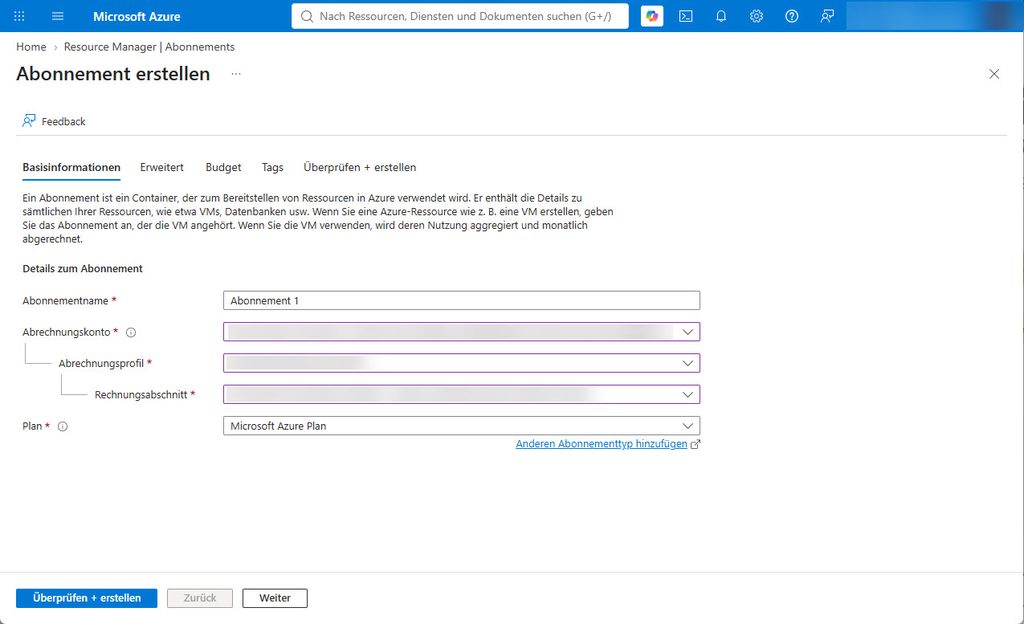
- Link aufrufen und mit globalem Administrator anmelden: Abonnement erstellen - Microsoft Azure
- Beliebigen Abonnementnamen vergeben (ist später änderbar) und Abrechnungsoptionen passend auswählen, dann zu Überprüfen + erstellen wechseln
- Erstellen
Bezug über Partner
Wenn Ihr Eure Abonnements über einen Partner bezieht, ist es am Einfachsten, auch das Azure-Abonnement über diesen zu beziehen. Das Vorgehen hierzu unterscheidet sich nicht wesentlich vom Bezug von Microsoft 365-Abonnements. Falls Ihr über einen Endkunden-Zugang zum Portal Eures Anbieters verfügt, könnt Ihr dort normalerweise auch Azure-Pläne auswählen und buchen. Auch hier kosten die Azure-Pläne an sich nichts und können jederzeit hinzugefügt werden.
Einrichtung von Berechtigungen

Für Azure-Abonnements gilt hinsichtlich der Berechtigungsverwaltung eine Besonderheit. Azure verwendet ein eigenes Rollen- und Rechtemodell, das zunächst unabhängig von Entra ID funktioniert. Dementsprechend verfügen selbst Benutzer mit der Rolle Globaler Administrator nicht über Zugriffsberechtigungen auf einen Azure-Plan (Ausnahme: der Azure-Plan wird direkt von Microsoft bezogen und es wurde ein Abonnement-Besitzer ausgewählt).
Wenn Ihr also feststellt, dass das neu gebuchte Abonnement nicht im Azure-Portal sichtbar ist, müssen zunächst Berechtigungen dafür eingerichtet werden. Sinnvollerweise legt Ihr Euch dafür Sicherheitsgruppen in Entra ID an, die Ihr künftig entsprechend befüllen könnt. Der Einfachheit halber werden in der Folge lediglich drei Gruppen genannt. Wenn Ihr jedoch Azure in größerem Umfang einsetzen wollt, ist ein passendes Rechte- und Rollenmodell zu entwerfen und idealerweise mit Entra Privileged Identity Management (PIM) abzusichern.
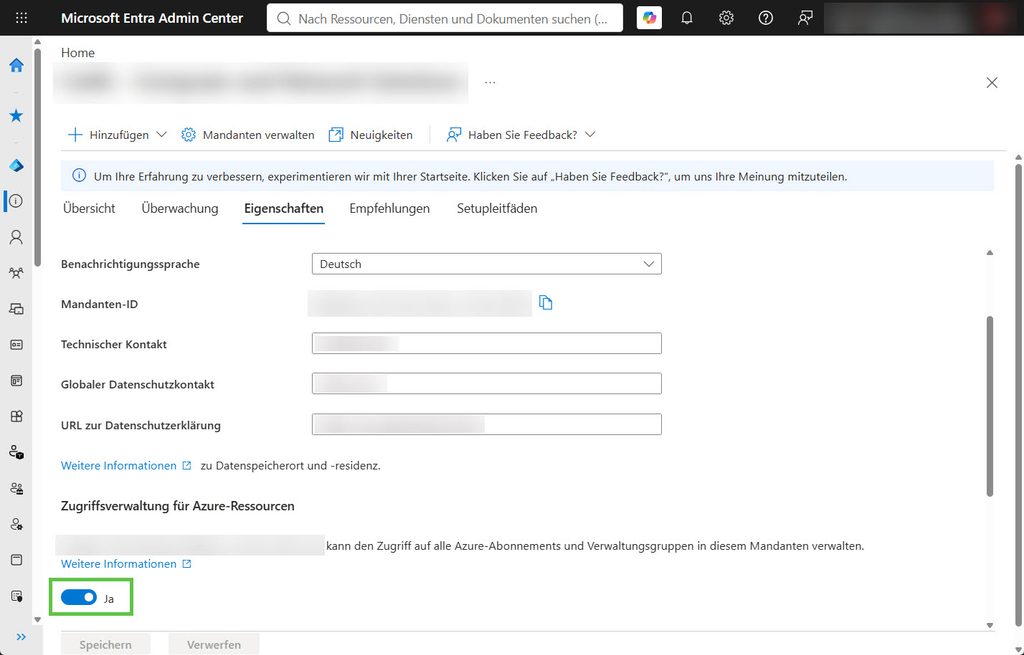
- Im Entra Admin Center mit einem Benutzer anmelden, der über die Rolle Globaler Administrator verfügt (oder diese mittels Entra PIM aktivieren kann)
- Unter Übersicht die Registerkarte Eigenschaften öffnen
- Den Schalter <Name des Administratorkontos> kann den Zugriff auf alle Azure-Abonnements... aktivieren
Dadurch erhält der angemeldete Benutzer die Rolle Benutzerzugriffsadministrator auf der höchsten Ebene, der sogenannten Stammverwaltungsgruppe.
Anschließend können die drei Berechtigungsgruppen in Entra ID angelegt werden. Diese erteilen die folgenden Berechtigungen:
| Azure-Rolle | Berechtigung(en) |
|---|---|
| Leser | Anzeigen von Ressourcen |
| Mitwirkender | Anzeigen und Ändern von Ressourcen, jedoch keine Berechtigungsvergabe |
| Besitzer | Vollständiger Zugriff inklusive Berechtigungsvergabe |
Die Gruppen können anschließend wie folgt auf das Azure-Abonnement berechtigt werden:
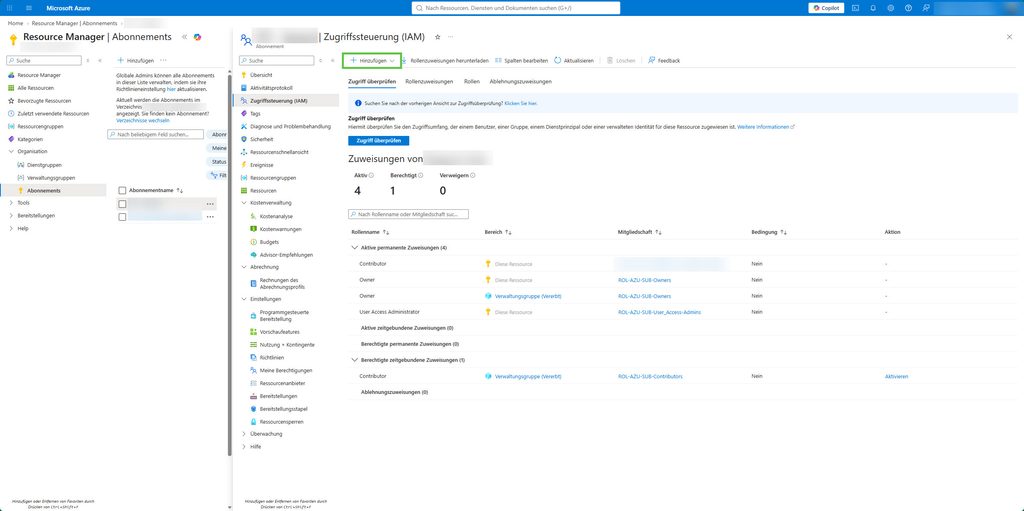
- Übersicht der Azure-Abonnements aufrufen: Abonnements - Microsoft Azure
- Neues Abonnement auswählen
- Aus der Liste die Option Zugriffssteuerung (IAM) auswählen
- Oben auf + Hinzufügen klicken und die Option Rollenzuweisung hinzufügen auswählen
- Die zu vergebende Rolle aus der Liste auswählen und zu Mitglieder wechseln
- Mittels der Funktion + Mitglieder auswählen die zuvor angelegte Gruppe auswählen
- Bei Konfiguration der Rolle Besitzer in der Registerkarte Bedingungen die Option Benutzern das Zuweisen aller Rollen gestatten (...) auswählen
- In der Registerkarte Zuweisungstyp als Zuweisungstyp die Option Aktiv auswählen
- Zu Überprüfen und zuweisen wechseln und die Zuweisung mit Überprüfen und zuweisen bestätigen
Anschließend ist der Schalter in den Eigenschaften von Entra ID wieder zu deaktivieren, damit die damit verbundenen Berechtigungen nicht dauerhaft eingerichtet werden.
Azure-Abonnement kündigen
Wenn Ihr zu dem Schluss kommt, dass das Abonnement nicht mehr benötigt wird, könnt Ihr es wieder kündigen. Hierfür muss das Abonnement zunächst komplett leer sein, d.h. es dürfen sich keinerlei Ressourcen mehr darin befinden (auch keine Ressourcen, die an sich kostenlos sind, wie beispielsweise Ressourcengruppen).
Anschließend könnt Ihr in der Übersicht des Abonnements die Option Deaktivieren auswählen. Dies versetzt das Abonnement in den Status Deaktiviert. Danach muss aus Sicherheitsgründen noch 30 Tage gewartet werden, bis das Abonnement über die Option Löschen endgültig gelöscht werden kann. Damit verhalten sich Azure-Abonnements analog zu Microsoft 365-Abonnements, die ebenfalls in einem mehrstufigen Verfahren gelöscht werden.
Fazit
Langer Rede kurzer Sinn: auch wenn man bislang nur Microsoft 365-Dienste nutzt, wird es irgendwann dazu kommen, dass man sich auch mit Azure auseinandersetzen muss. Dementsprechend macht es Sinn, sich damit auseinanderzusetzen, was dieses Azure eigentlich ist (und was es nicht ist) und wann und wie Kosten für die Nutzung entstehen können.
Der nächste Teil der Serie beschäftigt sich damit, wie ich Ressourcen in Azure trotz Cloud so bereitstellen kann, dass nicht jeder einfach darauf zugreifen kann, wie er will.
Hat Dir dieser Artikel gefallen? Lass es andere wissen!