
Noch mehr E-Mail-Sicherheit mit MTA-STS und DANE!
 Krähe mit Hut
SPF, DKIM und DMARC als Authentifizierungsmechanismen für die E-Mail-Kommunikation sind mittlerweile großflächig etabliert - wenngleich es noch einigen Nachholbedarf gibt. Diese Mechanismen dürfen daher als die absolute Basis verstanden werden, wenn es um E-Mail-Sicherheit geht. Andersherum ist es mindestens grob fahrlässig, diese immer noch nicht eingerichtet zu haben.
Unabhängig davon gibt es weitere Mechanismen namens MTA-STS und DANE, um die E-Mail-Sicherheit zu verbessern. Diese richten sich vor allem gegen aktive Angriffsversuche gegen die Kommunikation als solche, beispielsweise Abhörangriffe. Microsoft unterstützt beide Mechanismen mit Exchange Online seit einiger Zeit (MTA-STS: 02. Februar 2022, DANE: März 2022 (eingehend), Oktober 2024 (ausgehend)).
Die Konfiguration dieser Mechanismen ist jedoch nicht ganz so einfach wie bei SPF, DKIM und DMARC. Darüber hinaus müssen gewisse Voraussetzungen erfüllt werden, die nicht in jeder Umgebung vorhanden sind. Dieser Artikel zeigt anschaulich die jeweilige Vorgehensweise zur Einrichtung und worauf hierbei zu achten ist.
Beschreibung der Mechanismen
Die folgenden Kapitel beschreiben einmal kurz, was die Abkürzungen bedeuten und welchem Zweck die Mechanismen dienen. Global gesagt, erweitern sie die Mechanismen zur Authentifizierung von Transportwegen und des Zertifikats der Gegenstelle. Die beiden Mechanismen lassen sich unabhängig voneinander und in Kombination betreiben.
MTA-STS
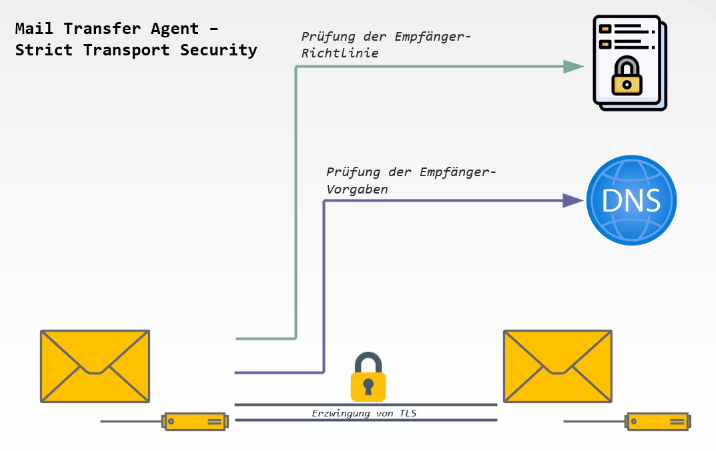
Die Abkürzung MTA-STS steht für Mail Transfer Agent-Strict Transport Security. Dieser Standard soll sicherstellen, dass für die Kommunikation zwischen zwei E-Mail-Servern ausnahmslos eine TLS-Verschlüsselung ausgehandelt wird.
Darüber hinaus ermöglicht MTA-STS dem Absender eine Validierung der Gültigkeit des Empfängerzertifikats. Ist das Zertifikat ungültig, wird die E-Mail-Übermittlung verweigert. Exchange Online unterstützt MTA-STS sowohl für eingehende als auch für ausgehende E-Mail-Kommunikation.
Bei ausgehender Kommunikation respektiert Exchange Online die auf der Gegenseite vorhandene Richtlinie (falls vorhanden). Über einen speziellen ausgehenden Connector kann die Verwendung von MTA-STS auch gezielt deaktiviert werden, falls notwendig (siehe Kapitel "Handhabung von TLS-Verschlüsselung, MTA-STS und DANE für spezielle Szenarien").
DANE
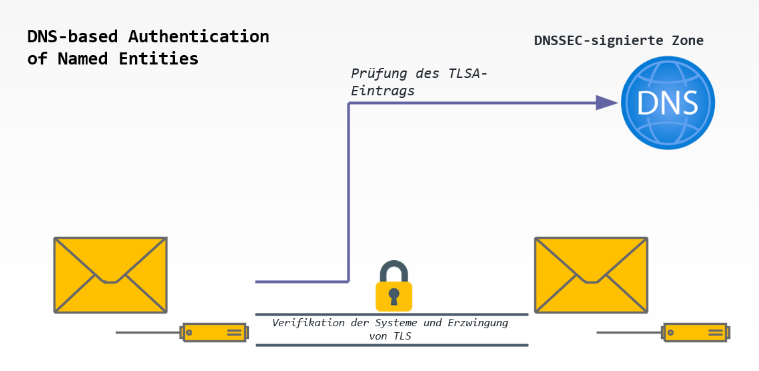
Die Abkürzung DANE steht für DNS-based Authentication of Named Entities. Dieser Standard ermöglicht die Prüfung des TLS-Zertifikats eines Systems (wie z.B. des Empfängersystems) anhand von DNS in Verbindung mit den Sicherheitserweiterungen von DNSSEC.
Es wird nicht nur für die E-Mail-Kommunikation, sondern auch für den Zugriff auf Webseiten per HTTPS eingesetzt. Hierbei wird ein Eintrag im DNS hinterlegt, anhand dessen die Gültigkeit des Zertifikats unabhängig von der verwendeten Zertifizierungsstelle validiert werden kann. Schlägt die Validierung fehl, wird keine TLS-Verbindung aufgebaut.
DANE wird in Exchange Online sowohl ein- als auch ausgehend unterstützt.
Voraussetzungen
Für SPF, DKIM und DMARC müssen im Grunde nur zusätzliche Einträge in der DNS-Zone konfiguriert und ein paar Einstellungen gesetzt werden. Für MTA-STS und DANE gibt es jedoch höhere Anforderungen, die in der Folge erläutert werden.
MTA-STS
Neben DNS-Einträgen wird eine Textdatei benötigt, die über eine Unternehmenswebseite erreichbar sein muss. Die URL zur Textdatei ist hierbei standardmäßig vorgegeben und lautet https://mta-sts.<Domäne>.<Suffix>/.well-known/mta-sts.txt, z.B. https://mta-sts.zava.com/.well-known/mta-sts.txt. Über diese Textdatei wird die Richtlinie des Unternehmens für die zugeordnete E-Mail-Domäne definiert. Die Textdatei sieht hierbei wie folgt aus:
version: STSv1
mode: testing (oder enforce oder none)
mx: mail.example.com
mx: *.mail.example.com
max_age: 604800Für die Bereitstellung der Textdatei gibt es mehrere Möglichkeiten:
- Das Unternehmen verfügt über ein Webauftritt. Die Textdatei wird auf dem Webserver zusätzlich bereitgestellt.
- Der Webauftritt soll dafür nicht genutzt werden oder es ist keiner vorhanden. Es wird ein separates System hierfür aufgebaut.
Microsoft nennt in dem zugehörigen Learn-Artikel zwei Möglichkeiten hierfür: Azure Functions und Azure Static Web App. Letztere Variante wird empfohlen und ist außerdem kostenlos. Dementsprechend wird in der Folge die Einrichtung anhand einer Azure Static Web App beschrieben (Voraussetzung: das Unternehmen muss über ein Azure-Abonnement verfügen, welches an sich ebenfalls kostenlos ist. Wie Ihr ein solches bekommt, findet Ihr hier: Die Microsoft Cloud-Transformation | Teil 1: Es begann einmal... mit einem Azure-Abonnement).
Für die Bereitstellung des Codes für die Web App wird außerdem ein (kostenloses) GitHub-Konto benötigt (Azure DevOps wäre auch möglich, falls im Unternehmen schon vorhanden).
DANE
Soll DANE zusätzlich oder alternativ zum Einsatz kommen, muss geprüft werden, ob der Anbieter für die öffentliche DNS-Zone die Signierung mittels DNSSEC unterstützt. Bei einigen Anbietern ist dies eine kostenpflichtige Zusatzfunktion (bspw. IONOS, United Domains, usw.). Ohne DNSSEC kann DANE nicht implementiert werden. Abgesehen davon gibt es keine weiteren Voraussetzungen.
Konfiguration
Einrichtung von TLS-Berichten
Bevor MTA-STS und/oder DANE eingerichtet werden, ist der öffentlichen DNS-Zone ein Eintrag für TLS-Berichte hinzuzufügen. Ähnlich wie bei DMARC definiert dieser Eintrag, an welche Empfängeradresse Berichte geschickt werden sollen, falls es bei der TLS-Aushandlung zu Problemen kommt. Dies ermöglicht es, während einer Testphase potenzielle Probleme zu ermitteln und diese idealerweise vorab beseitigen zu können.
Die Berichte können hierbei klassisch per Mail und/oder als POST-Anfrage an einen HTTPS-Endpunkt gesendet werden:
| Name | Typ | Inhalt |
| _smtp._tls | TXT | v=TLSRPTv1; rua=mailto:<E-Mail-Adresse>,https://<HTTPS-Endpunkt>; |
Soll nur eine der Möglichkeiten genutzt werden, kann der nicht benötigte Teil aus dem Inhalt entsprechend entfernt werden.
MTA-STS
Die folgenden Kapitel beschreiben alle Schritte zur Bereitstellung von MTA-STS über eine Azure Static Web App.
Einrichtung eines GitHub-Kontos und Bereitstellung der Struktur
Für die Bereitstellung des Codes für die Web App wird ein GitHub-Konto benötigt. Dieses kann jederzeit kostenlos über die offizielle Webseite eingerichtet werden: Sign up for GitHub · GitHub
Nach der Grundeinrichtung muss pro DNS-Zone ein Repository eingerichtet werden. Rein technisch würde auch ein Repository reichen, ich bin jedoch ein Freund von klarer Trennung nach Funktionen. Außerdem kann die Richtlinie so pro Domäne individuell gehandhabt werden. Die Benennung ist hierbei beliebig, sollte aber den Nutzungszweck des Repositorys widerspiegeln. Als Beispiel: mta-sts-zava-com
Innerhalb des Repositorys muss die folgende Ordnerstruktur angelegt werden: home/.well-known
Im Ordner home ist eine Datei index.html mit folgendem Inhalt anzulegen:
<!DOCTYPE html>
<html lang="en">

<head>
<meta charset="UTF-8">
<title>MTA-STS</title>
</head>

<body>
<h1>MTA-STS Static Website index</h1>
</body>

</html>Im Ordner .well-known ist eine Datei mta-sts.txt mit folgendem Inhalt anzulegen:
version: STSv1
mode: testing
mx: <Euer MX-Endpunkt, z.B. *.mail.protection.outlook.com>
max_age: 86400Damit sind die Vorbereitungen in Github abgeschlossen. Sollen weitere Domänen mit MTA-STS geschützt werden, sind entsprechend weitere Repositorys nach dem gleichen Schema anzulegen.
Einrichtung der Web App in Azure
Nun kann die statische Web App in Azure eingerichtet wie folgt eingerichtet werden:
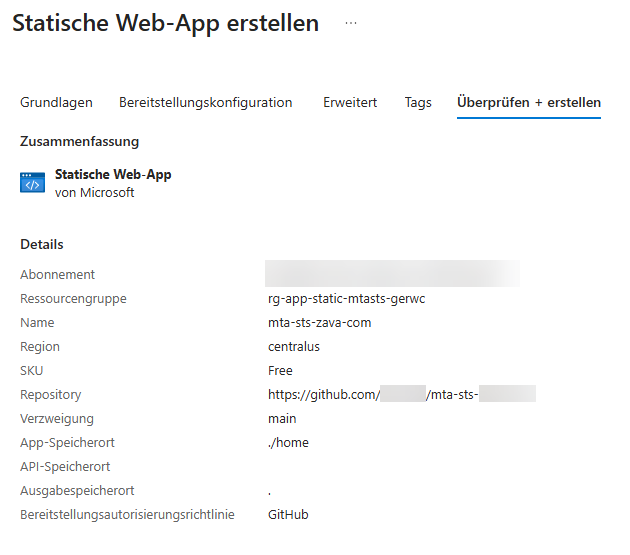
- Azure-Marktplatz aufrufen: Marketplace - Microsoft Azure
- Im Suchfeld Static Web App eingeben und aus den Ergebnissen das Produkt von Microsoft auswählen
- Erstellen anklicken
- Neue Ressourcengruppe erstellen oder vorhandene auswählen
- Passenden Namen vergeben (z.B. gleicher Name wie für Github-Repository)
- Als Hosting-Plan Free auswählen (dies ist für den vorgesehenen Zweck ausreichend)
- Bei den Bereitstellungs-Details sicherstellen, dass GitHub ausgewählt ist und über die Schaltfläche darunter mit dem zuvor angelegten GitHub-Konto anmelden
- In den Auswahlmenüs darunter das entsprechende Repository auswählen
- Im Reiter Bereitstellungskonfiguration die Option GitHub auswählen
- Im Reiter Erweitert die passende Region auswählen
- Zum Reiter Überprüfen + erstellen wechseln und Erstellen anklicken
Der Erstellungsvorgang sollte nicht lange dauern. Nach der Bereitstellung muss die URL für den Zugriff hinterlegt werden. Hierzu ist wie folgt vorzugehen:
- Neu erstellte Ressource aufrufen
- Links zu Einstellungen > Benutzerdefinierte Domänen wechseln
- Oben die Option + Hinzufügen > Benutzerdefinierte Domäne in anderem DNS auswählen
- Im neuen Menü die Domäne in folgendem Format eingeben: mta-sts.<domäne>.<suffix>, z.B. mta-sts.zava.com
Damit wird im Hintergrund automatisch ein passendes Zertifikat für den HTTPS-Zugriff auf die Website erstellt und zugewiesen.
Die Domäne muss anschließend über einen TXT-Eintrag validiert werden (wichtig: hier nicht den CNAME-Eintrag verwenden, da dieser später anderweitig verwendet wird). Nach erfolgreicher Validierung kann anschließend eine Umleitung mittels CNAME-Eintrag konfiguriert werden:
| Name | Verweist auf |
| mta-sts | <Automatisch generierte URL für die statische Web App, endet auf ...azurestaticapps.net |
Die MTA-STS-Richtlinie sollte anschließend über die URL https://mta-sts.<domäne>.<suffix>/.well-known/mta-sts.txt erreichbar sein (sobald die Namensserver die Einträge verarbeitet haben).
Einrichtung des DNS-Eintrags
Als nächstes kann der notwendige DNS-Eintrag in der öffentlichen DNS-Zone ergänzt werden. Dieser Eintrag signalisiert Absendern, dass eine MTA-STS-Richtlinie für die Domäne existiert und definiert eine eindeutige Versions-ID für die Richtlinie. Diese ID muss bei jeder Richtlinien-Änderung verändert werden (z.B. durch Anpassung an das aktuelle Datum).
| Name | Typ | Inhalt |
| _mta-sts | TXT | v=STSv1; id=<yyyymmddhh00Z>; |
Die ID entspricht im Beispiel dem zusammengesetzten Datum sowie der aktuellen Uhrzeit. Es muss hierfür nichts bestimmtes beachtet werden. Die ID definiert lediglich einen eindeutigen Wert für die Richtlinie. Dementsprechend müssen die angegebenen Daten nicht zwingend dem aktuellen Datum entsprechen. Das Format kann schnell mit folgendem PowerShell-Befehl passend erstellt werden - die Variable $STSRecord beinhaltet dann den zu konfigurierenden Inhalt:
$STSRecord = 'v=STSv1; id=' + (Get-Date -Format yyyymmddhh00) + 'Z;'Scharfschaltung der Richtlinie
Sobald alle Voraussetzungen konfiguriert sind, kann die Richtlinie scharf geschaltet werden. Hierzu ist der Modus in der Textdatei von testing auf enforce zu ändern.
DANE
Sofern für die öffentliche DNS-Zone DNSSEC aktiviert worden ist, kann die Konfiguration wie in der Folge beschrieben durchgeführt werden.
Herabsetzung der TTL für den MX-Eintrag, Anpassung von MTA-STS-Richtlinie
Zuerst muss die maximale Gültigkeit des existierenden MX-Eintrags herabgesetzt werden (mindestmögliche Zeitspanne, jedoch nicht weniger als 30 Sekunden). Dies stellt sicher, dass im Fehlerfall schnell auf die ursprüngliche Konfiguration zurückgeschaltet werden kann. Es muss dann zunächst der Ablauf der vorherigen TTL abgewartet werden (z.B. 1 Stunde, falls der Wert vorher 3600 betrug).
Sofern MTA-STS für die Domäne aktiv ist, muss die Richtlinie in den Modus testing geändert und die ID im DNS-Eintrag entsprechend aktualisiert werden. Hier muss ebenfalls der Ablauf der TTL abgewartet werden.
Aktivierung von DNSSEC in Exchange Online, Anpassung der MTA-STS-Richtlinie
Als nächstes muss DNSSEC für die zu schützende Domäne in Exchange Online aktiviert werden. Hierfür muss PowerShell verwendet werden, da es keine Option im Admin Center dafür gibt:
# Benötigtes Modul installieren, falls noch nicht vorhanden
if (!(Get-InstalledModule ExchangeOnlineManagement)){Install-Module ExchangeOnlineManagement -Scope CurrentUser}

# Zu schützende Domäne auswählen
$DomainName = (Get-AcceptedDomain | Select-Object DomainName | Out-GridView -Title 'Bitte zu schützende Domäne auswählen' -OutputMode:Single).DomainName

# DNSSEC aktivieren
Enable-DnssecForVerifiedDomain -DomainName $DomainNameNach erfolgreicher Ausführung wird ein neuer MX-Eintrag ausgegeben. Dieser muss als zusätzlicher MX-Eintrag in der öffentlichen DNS-Zone hinzugefügt werden. Wichtig hierbei: geringstmögliche TTL, aber höhere Priorität als der existierende Eintrag.
Sofern MTA-STS für die Domäne aktiv ist, muss der hinterlegte MX-Eintrag entsprechend auch angepasst werden. Ebenso muss die ID im DNS-Eintrag aktualisiert werden.
Funktionstest
Es ist zu testen, ob der neue MX-Endpunkt wie gewünscht funktioniert. Hierfür kann der Remote Connectivity Analyzer von Microsoft genutzt werden: Microsoft Remote Connectivity Analyzer: Test Input
Umschaltung der MX-Einträge
Sofern der neue MX-Endpunkt erfolgreich getestet wurde, kann der eingehende Nachrichtenfluss wie folgt auf den neuen Endpunkt umgestellt werden:
- Prioritäten anpassen, so dass der neue MX-Eintrag einen niedrigeren Wert als der bisherige Eintrag hat. Dadurch wird der neue MX-Endpunkt der bevorzugte Endpunkt.
- Bisherigen MX-Eintrag löschen.
Ab diesem Zeitpunkt wird nur der neue MX-Endpunkt für eingehende Mails benutzt. Der Endpunkt funktioniert im Übrigen auch unabhängig von einer Aktivierung von DANE oder MTA-STS.
Aktivierung von DANE, Anpassung der MTA-STS-Richtlinie
Als nächstes kann DANE für eingehende Mails für die zu schützende Domäne in Exchange Online aktiviert werden. Hierfür muss PowerShell verwendet werden, da es keine Option im Admin Center dafür gibt:
# Benötigtes Modul installieren, falls noch nicht vorhanden
if (!(Get-InstalledModule ExchangeOnlineManagement)){Install-Module ExchangeOnlineManagement -Scope CurrentUser}

# Zu schützende Domäne auswählen
$DomainName = (Get-AcceptedDomain | Select-Object DomainName | Out-GridView -Title 'Bitte zu schützende Domäne auswählen' -OutputMode:Single).DomainName

# DANE aktivieren
Enable-SmtpDaneInbound -DomainName $DomainNameNach einer Wartezeit von ca. 15-30 Minuten kann getestet werden, ob die entsprechenden TLSA-Einträge in Exchange Online generiert worden sind. Hierfür kann der Remote Connectivity Analyzer verwendet werden: Microsoft Remote Connectivity Analyzer: Test Input
Sofern MTA-STS für die Domäne aktiv ist, kann nach einem erfolgreichen Test die Richtlinie wieder auf enforce gesetzt werden. Ebenso muss die ID im DNS-Eintrag aktualisiert werden.
Handhabung von TLS-Verschlüsselung, MTA-STS und DANE für spezielle Szenarien
Standardmäßig verwendet Exchange Online für ausgehende Mails eine opportunistische Aushandlung. D.h. falls die Empfängerseite TLS, MTA-STS und/oder DANE nicht unterstützt, wird auf eine schwächere Verbindungsmethode gewechselt. Dieses Verhalten lässt sich jedoch gezielt pro Empfängerdomäne steuern, indem ein entsprechender Connector angelegt wird. Die Parameter lassen sich jedoch nur mittels PowerShell setzen:
# Benötigtes Modul installieren, falls noch nicht vorhanden
if (!(Get-InstalledModule ExchangeOnlineManagement)){Install-Module ExchangeOnlineManagement -Scope CurrentUser}

# TlsSettings = TLS-Verschlüsselung erzwingen, optional zusätzlich das Zertifikat und/oder die enthaltene Domäne validieren
# MtaStsMode = MTA-STS bei Bedarf ausschalten
# SmtpDaneMode = DANE bei Bedarf ausschalten oder erzwingen

# A) Neuen Connector anlegen
New-OutboundConnector -Name '<Name, max. 64 Zeichen>' -RecipientDomains '<Empfängerdomäne(n), komma-getrennt>'`
 -TlsSettings '<EncryptionOnly|CertificateValidation|DomainValidation>'`
 -MtaStsMode '<Opportunistic|None>'`
 -SmtpDaneMode '<Opportunistic|Mandatory|None>'

# B) Vorhandenen Connector anpassen
Set-OutboundConnector -Name '<Name, max. 64 Zeichen>'`
 -TlsSettings '<EncryptionOnly|CertificateValidation|DomainValidation>'`
 -MtaStsMode '<Opportunistic|None>'`
-SmtpDaneMode '<Opportunistic|Mandatory|None>' In meinem Skriptnest habe ich außerdem ein umfangreicheres Skript bereitgestellt, mit dem die Einrichtung etwas einfacher durchgeführt werden kann.
Ausblick: BIMI
Es gibt noch einen weiteren Standard, um die Sicherheit der Kommunikation weiter zu erhöhen. Dieser Standard trägt den Namen BIMI (Brand Indicators for Message Identification).
Mit BIMI wird das Logo der eigenen Organisation zu ausgehenden Mails hinzugefügt. In E-Mail-Apps, die BIMI unterstützen, wird das Logo dann zusammen mit der E-Mail im Posteingang angezeigt. Das Logo wird von einem Drittanbieter verifiziert, um die Authentizität zu gewährleisten. Für das Logo gelten dementsprechend bestimmte Voraussetzungen (z.B. Verified Mark Certificate oder Common Mark Certificate).
BIMI wird jedoch derzeit nur von sehr wenigen Anbietern unterstützt, beispielsweise Google, Yahoo Mail und Apple Mail. Microsoft unterstützt BIMI nur für Mails, die aus Dynamics 365 Customer Insights gesendet werden, nicht für E-Mails aus Exchange Online. Außerdem unterstützt Outlook BIMI für eingehende E-Mails nicht.
Microsoft hat noch keine Pläne bekanntgegeben, ob und wann BIMI für Exchange Online unterstützt werden wird. Sehr wahrscheinlich wird dies jedoch erst kommen, sobald Anbieter wie Google beginnen, die Verwendung zu forcieren.
Fazit
Die Einrichtung von MTA-STS und/oder DANE ist definitiv komplexer als von SPF, DKIM und DMARC. Es ist jedoch ein wesentlicher Schritt, um von einer opportunistischen TLS-Aushandlung zwischen den E-Mail-Systemen weg und zu einer durchgängigen Verschlüsselung von Transportwegen zu kommen. Es ist also der nächste logische Schritt nach der Einrichtung von SPF, DKIM und DMARC und sollte dementsprechend zeitnah in Angriff genommen werden, um zur Verbreitung beizutragen!
Hat Dir dieser Artikel gefallen? Lass es andere wissen!